Alumnado · Ayuda
Manual de uso de la plataforma de formación
Cómo entrar, seguir tus cursos, hacer los tests, resolver tus dudas y descargar tu certificado.
Índice
Antes de empezar
Qué necesitas
No tienes que instalar nada. Basta con:
- un ordenador, una tableta o un móvil con conexión a internet;
- un navegador actualizado: Chrome, Edge, Firefox o Safari;
- altavoces o auriculares para los vídeos;
- un programa para abrir PDF (todos los navegadores lo hacen).
No tienes que registrarte. Cuando se activa tu inscripción te damos de alta y te enviamos por correo tus datos de acceso.
Paso 1
Cómo entrar en la plataforma
- Pulsa «Acceso alumnado», arriba a la derecha de cualquier página, o entra en Mi cuenta.
- En el recuadro «Acceder», escribe tu nombre de acceso o tu correo electrónico y tu contraseña.
- Si usas tu propio equipo, marca «Recuérdame» para no tener que escribirlos cada vez.
- Pulsa «Acceso».
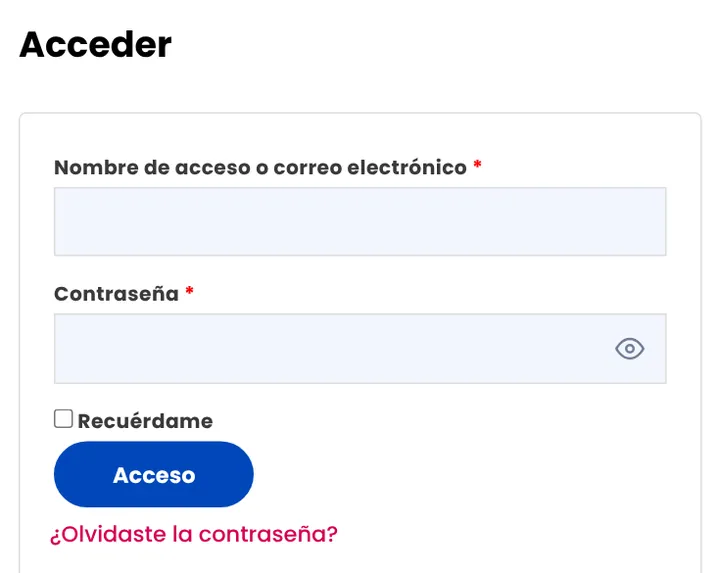
¿Has olvidado la contraseña? Pulsa «¿Olvidaste la contraseña?», escribe tu correo y te llegará un enlace para crear una nueva. Si no lo ves en unos minutos, mira en la carpeta de correo no deseado.
Revisa tu nombre. En Mi cuenta, abre «Detalles de la cuenta» y comprueba que los campos «Nombre» y «Apellidos» están completos y con tildes: así aparecerán en tu certificado. Desde ahí también puedes cambiar tu contraseña. Pulsa «Guardar cambios» al terminar.
Para cerrar la sesión, usa «Salir» en el menú de Mi cuenta. Hazlo siempre si entras desde un equipo compartido.
Paso 2
Dónde están tus cursos
Al entrar llegas a Mi cuenta. Arriba aparece tu nombre y, debajo, «Tus Cursos»: la lista de los cursos a los que tienes acceso, con su estado (por ejemplo, «En progreso»).
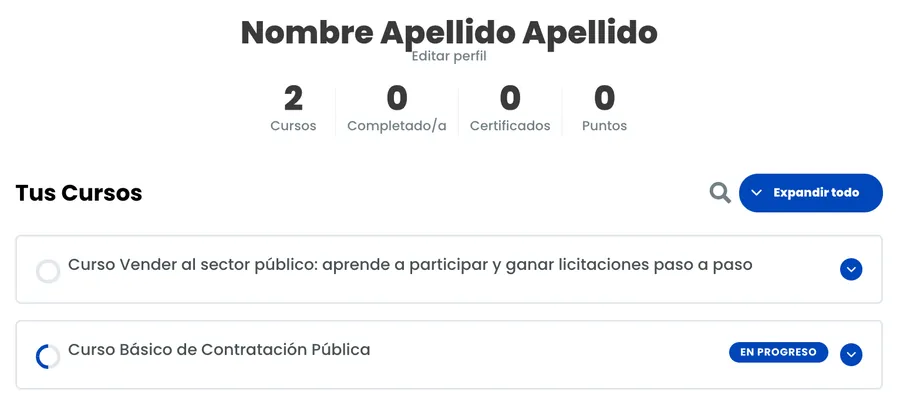
Pulsa el nombre de un curso para entrar en él. Con la flecha de la derecha despliegas el detalle de tu avance.
Más abajo está el menú de Mi cuenta: «Escritorio», «Pedidos», «Descargas», «Dirección», «Detalles de la cuenta» y «Salir».
Paso 3
Cómo está organizado un curso
Todos los cursos siguen la misma estructura:
- Módulos (en algunos cursos, lecciones). Cada uno trata un tema del programa.
- Temas dentro de cada módulo: la documentación en PDF para estudiar, uno o varios vídeos y, en algunos casos, material complementario.
- Test del módulo, al final de cada módulo.
- Test final, al terminar todos los módulos.
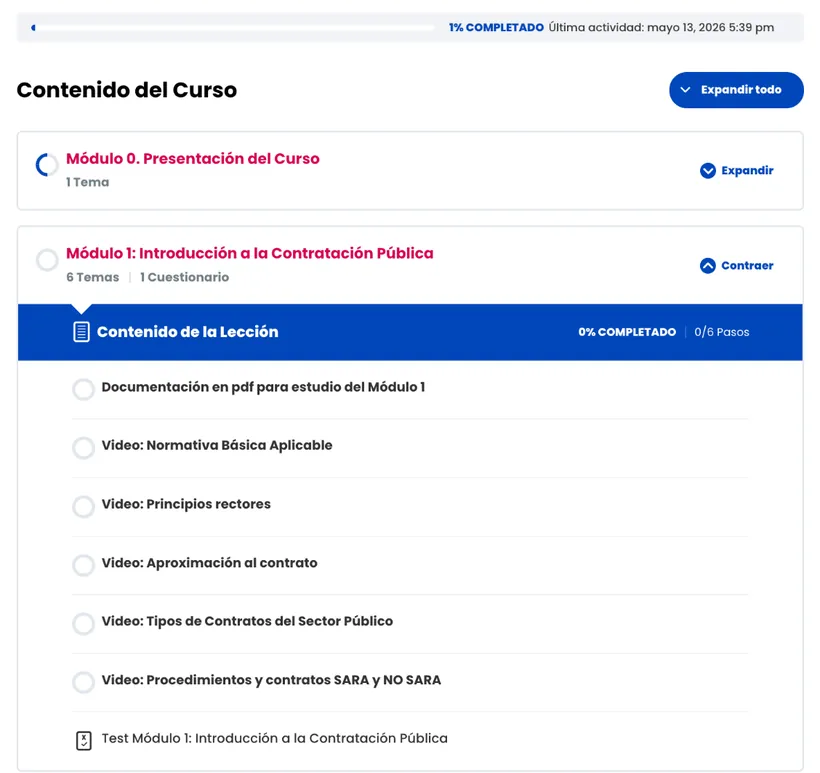
Algunos cursos incluyen además un foro propio, encuentros en directo o una encuesta de satisfacción. Todo aparece en la lista «Contenido del curso».
En muchos cursos el contenido se abre en orden: el siguiente tema o módulo se desbloquea cuando completas el anterior.
Paso 4
Cómo avanzar
- Abre el primer tema desde «Contenido del curso». La plataforma pasa al modo de estudio: a la izquierda tienes el índice del curso y arriba, la barra de progreso.
- Estudia el PDF o mira el vídeo. Los vídeos solo se reproducen dentro de la plataforma.
- Cuando lo hayas terminado, pulsa «Completar» (arriba a la derecha o al final de la página). Así queda registrado y puedes pasar al siguiente con «Siguiente Tema».
- Al final de cada módulo, haz el test. Se da por completado al aprobarlo.

Puedes dejarlo cuando quieras: la plataforma guarda por dónde vas y la próxima vez sigues desde ahí.
Seguimiento
Tu progreso
En la página de cada curso tienes una barra con el porcentaje completado y la fecha de tu última actividad. Los temas y tests terminados llevan una marca de verificación.
También en Mi cuenta, en «Tus Cursos», ves el estado de cada curso.
La plataforma registra tu actividad: los temas y tests que completas, con la fecha y la hora en que empiezas y terminas cada uno, y los resultados de los tests. Ese registro sirve para el seguimiento del equipo docente y para emitir tu certificado. En los cursos bonificados por FUNDAE, lo pueden consultar también tu empresa y los órganos de control.
Evaluación
Los tests
En la plataforma los tests aparecen como «Cuestionario». Para empezar, pulsa «Comenzar Cuestionario».
- Son preguntas de opción múltiple con una sola respuesta correcta.
- En la mayoría de los cursos se aprueban con el 50 % de aciertos. No hay límite de tiempo.
- Al terminar ves tu resultado al momento.
- Los tests de los módulos puedes repetirlos las veces que necesites. En algunos cursos el test final solo admite dos intentos: hazlo cuando hayas repasado el temario.
- Para obtener el certificado hay que aprobar los tests de los módulos y el test final.
Tutorías
Dudas y consultas
El tutor de todos los cursos es Javier Vázquez Matilla, que responde personalmente a las consultas sobre el contenido.
- Si tu curso tiene foro, plantea ahí tus dudas sobre el contenido: el equipo docente responde y la respuesta queda a la vista del resto del grupo.
- También puedes escribirnos a formacion@javiervazquezmatilla.com.
- En los cursos a tu ritmo puedes hacer hasta 15 consultas por curso.
Al terminar
Tu certificado
Cuando completas todos los pasos del curso, aparece en su página el aviso «¡Has obtenido un certificado!» con el botón «Descargar certificado».
El certificado es un PDF con tu nombre, la fecha en que terminaste, las horas del curso y su programa. Puedes descargarlo tantas veces como quieras. Si ves un error en tu nombre, corrígelo en «Detalles de la cuenta» y vuelve a descargarlo.
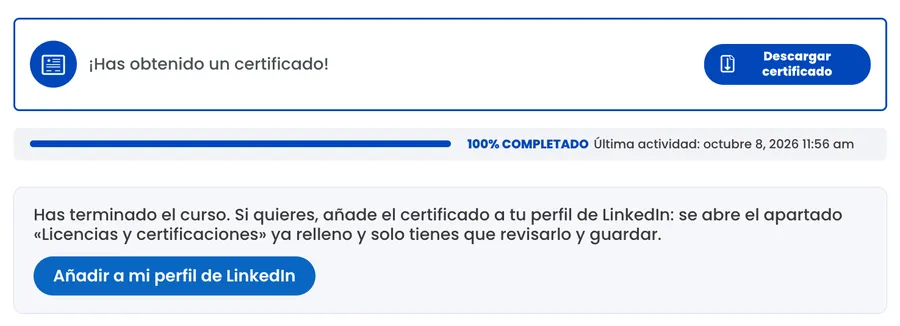
Añádelo a LinkedIn. Justo debajo tienes el botón «Añadir a mi perfil de LinkedIn». Se abre tu perfil con el apartado «Licencias y certificaciones» ya relleno; solo tienes que revisarlo y guardar.
Plazo
Cuánto tiempo tienes
Desde el día en que activamos tu acceso tienes el plazo que indica cada curso: tres meses en la mayoría de los cursos a tu ritmo. En los cursos para entidades rigen las fechas del curso.
Si por una causa justificada necesitas más tiempo, escríbenos antes de que termine el plazo y lo valoramos.
Ayuda
Problemas frecuentes
No puedo entrar
Comprueba que escribes bien tu nombre de acceso o tu correo. Si no recuerdas la contraseña, usa «¿Olvidaste la contraseña?». Si sigue sin funcionar, escríbenos.
No veo mi curso
Puede que tu acceso aún no esté activado. Escríbenos e indícanos el curso y el correo con el que te inscribiste.
El vídeo no se reproduce
Recarga la página o prueba con otro navegador. Desactiva los bloqueadores de anuncios. Algunas redes corporativas bloquean los vídeos: prueba desde otra conexión.
No puedo pasar al siguiente módulo
Revisa que has marcado como completados todos los temas y que has aprobado el test del módulo anterior.
El certificado sale con mi nombre mal
Corrige tu nombre y apellidos en «Detalles de la cuenta» y vuelve a descargarlo.
Otra incidencia
Escríbenos a formacion@javiervazquezmatilla.com explicando qué ocurre y, si puedes, con una captura de pantalla.
Privacidad
Tus datos
La plataforma guarda tus datos de acceso y el registro de tu actividad para el seguimiento del curso, la evaluación y la emisión del certificado. Tienes más información en la política de privacidad.